
Guide de gestion du “ Salon Skynetix ” (étape par étape)
Découvrez comment organiser votre entreprise, enregistrer de nouveaux services, gérer vos clients et contrôler vos rendez-vous facilement et rapidement.
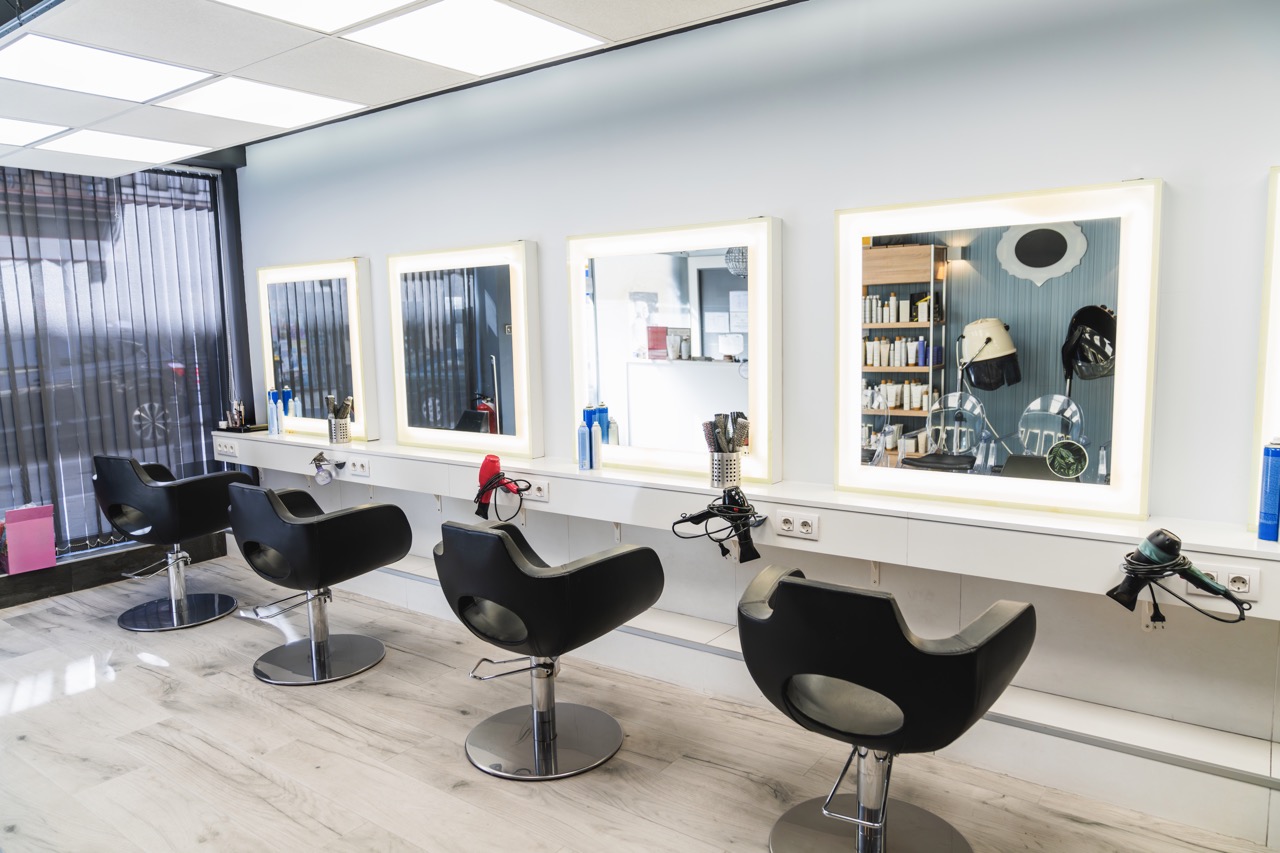
Le Salon Skynetix C'est le cœur de la gestion quotidienne en ligne de votre entreprise. Grâce à ce système complet, vous pouvez vérifier la disponibilité de vos collaborateurs, consulter les rendez-vous à venir et tenir un historique organisé pour chaque client, ce qui vous permet d'éviter les doublons et les appels manqués.
Comment mettre en place de nouveaux services (Services)
Pour que vos clients puissent prendre rendez-vous, vous devez d'abord définir les services que vous proposez, leur durée et leur tarif.
Dans le menu de gauche de WordPress, cliquez sur Salon Skynetix puis sélectionnez l'option Services > Ajouter un nouvel élément (Add New):
- Nom et description : Donnez un titre clair (par exemple,. Coupe et shampoing pour hommes) et une brève description si nécessaire.
- Durée (Duration) : Indiquez précisément la durée en minutes ou en heures requise (par exemple, 30 minutes). Cela est essentiel pour que le système puisse calculer correctement les créneaux disponibles.
- Prix (Price) : Indiquez le coût du service.
[ Capture d'écran : la page d'ajout d'un service, avec un zoom sur les champs « Durée » et « Prix » ]
Comment enregistrer les clients (Customers)
Même si les clients sont automatiquement enregistrés lorsqu'ils prennent rendez-vous en ligne, vous pouvez saisir manuellement les coordonnées d'un client qui vous a appelé par téléphone ou qui s'est présenté directement en magasin.
Accédez à l'option Clients (Customers) et cliquez sur Ajouter un nouvel élément (Add New). Veuillez remplir les informations de base :
- Prénom et nom : Indispensable pour l'identification dans l'agenda.
- Téléphone et e-mail : Ce sont des champs très importants, car c'est à partir de là que le système enverra automatiquement des SMS ou des e-mails de rappel concernant leur rendez-vous.
Dans la fiche de chaque client, vous trouverez un champ intitulé “ Notes ”. Utilisez-le pour noter les préférences (par exemple “ préfère un styliste en particulier ”, “ allergie à un produit précis ”). La prochaine fois qu’il prendra rendez-vous, vous aurez toutes les informations à portée de main !
[ Capture d'écran : le formulaire de création d'un nouveau client avec les champs de contact ]
Ajout de membres du personnel (Staff) et d'horaires
Si votre entreprise emploie plus d'une personne, vous pouvez répartir les tâches entre les employés et définir leurs horaires de travail :
[ Capture d'écran : Paramètres relatifs aux horaires et au choix des services pour un membre du personnel ]
Gestion du calendrier (Calendar)
Voici le panneau qui restera ouvert toute la journée sur l'ordinateur ou la tablette de l'accueil. En cliquant sur le Agenda (Calendar) Vous pouvez consulter tous vos rendez-vous par jour, par semaine ou par mois.
- Prise de rendez-vous à l'accueil : Cliquez sur n'importe quel créneau disponible dans l'agenda, sélectionnez le client, le service et l'employé, puis cliquez sur « Enregistrer ».
- Changement d'heure (glisser-déposer) : Si un client demande à changer d'horaire, il vous suffit de « glisser » la case correspondant à son rendez-vous vers un nouveau créneau disponible.
Lorsqu'un client annule un rendez-vous, n'oubliez pas de modifier son statut en “ Annulé ” ou de le supprimer de l'agenda. Si vous le laissez actif, ce créneau restera réservé et aucun autre client ne pourra prendre rendez-vous en ligne à ce moment-là.
[ Capture d'écran : l'écran principal de Calendar avec les blocs colorés correspondant aux rendez-vous ]
Souhaitez-vous associer votre système de prise de rendez-vous à l'envoi automatique de SMS ?;
Réduisez les “ no-shows ” (clients ayant oublié leur rendez-vous) jusqu'à 80%. Chez Skynetix, nous pouvons activer des rappels automatiques par SMS ou Viber qui sont envoyés automatiquement quelques heures avant le rendez-vous de votre client.

