
Anleitung zur Verwaltung des “Salon von Skynetix” (Schritt für Schritt)
Erfahren Sie, wie Sie Ihr Unternehmen organisieren, neue Dienstleistungen eintragen, Ihre Kunden verwalten und Ihre Termine einfach und schnell im Blick behalten können.
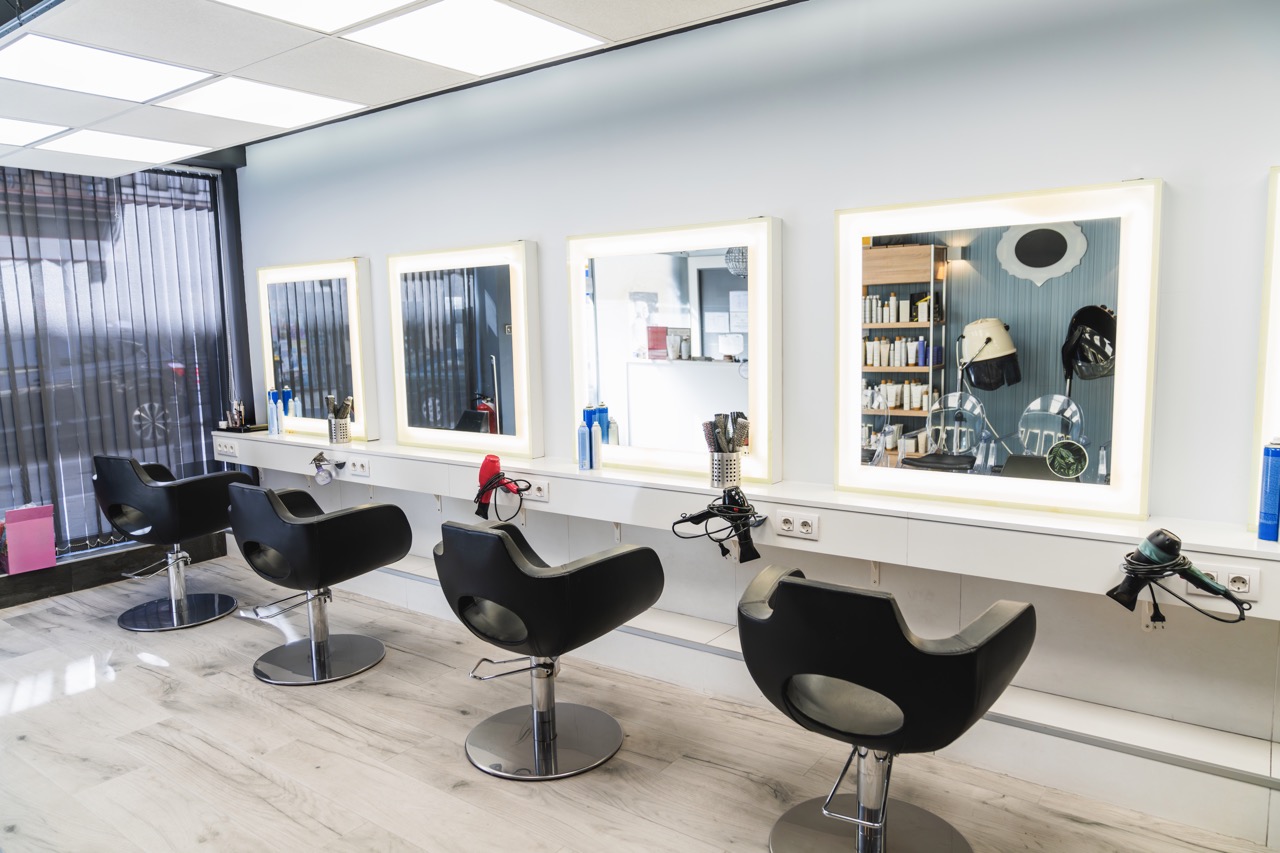
Das Skynetix-Salon Es ist das Herzstück des Online-Alltags Ihres Unternehmens. Über dieses integrierte System können Sie die Verfügbarkeit Ihrer Mitarbeiter überprüfen, die anstehenden Termine einsehen und für jeden Kunden einzeln eine übersichtliche Historie führen, wodurch Doppelbuchungen und verpasste Anrufe vermieden werden.
Wie führen wir neue Dienste (Services) ein?
Damit Ihre Kunden einen Termin vereinbaren können, müssen Sie zunächst festlegen, welche Dienstleistungen Sie anbieten, wie lange diese dauern und wie hoch die Kosten dafür sind.
Klicken Sie im linken Menü von WordPress auf Skynetix-Salon und wählen Sie die Option Dienstleistungen (Services) > Neu hinzufügen (Add New):
- Name & Beschreibung: Geben Sie einen eindeutigen Titel an (z. B. Haarschnitt & Haarwäsche für Herren) und gegebenenfalls eine kurze Beschreibung.
- Dauer (Duration): Geben Sie die benötigten Minuten oder Stunden genau an (z. B. 30 Minuten). Dies ist entscheidend, damit das System die Lücken korrekt berechnen kann.
- Preis (Price): Geben Sie die Kosten für die Dienstleistung ein.
[ Screenshot: Die Seite zum Hinzufügen eines Dienstes mit Fokus auf die Felder „Dauer“ und „Preis“ ]
Wie wir Kunden (Customers) erfassen
Auch wenn Kunden automatisch erfasst werden, wenn sie online einen Termin vereinbaren, können Sie einen Kunden, der Sie telefonisch kontaktiert hat oder direkt in die Filiale gekommen ist, manuell eintragen.
Gehen Sie zu der Option Kunden (Customers) und drücken Sie Neu hinzufügen (Add New). Geben Sie die grundlegenden Angaben ein:
- Vorname und Nachname: Unverzichtbar für die Erkennung im Kalender.
- Telefon & E-Mail: Das sind sehr wichtige Felder, da das System von dort aus automatisch SMS oder E-Mails mit einer Erinnerung an ihren Termin versendet.
In der Karteikarte jedes Kunden gibt es ein Feld für “Notizen” (Notes). Nutzen Sie dieses Feld, um Vorlieben zu vermerken (z. B. “bevorzugt einen bestimmten Stylisten”, “Allergie gegen ein bestimmtes Produkt”). Wenn der Kunde das nächste Mal einen Termin vereinbart, stehen Ihnen alle Informationen bereits zur Verfügung!
[ Screenshot: Das Formular zur Erstellung eines neuen Kunden mit den Kontaktfeldern ]
Mitarbeiter (Staff) und Arbeitszeiten hinzufügen
Wenn in Ihrem Unternehmen mehr als eine Person beschäftigt ist, können Sie die Aufgaben auf die einzelnen Mitarbeiter aufteilen und deren Arbeitszeiten festlegen:
[ Screenshot: Einstellungen zu Arbeitszeiten und Dienstauswahl in der Benutzeroberfläche eines Mitarbeiters ]
Verwaltung des Kalenders (Calendar)
Dies ist das Fenster, das den ganzen Tag über auf dem Computer oder Tablet des Empfangsbereichs geöffnet sein wird. Wenn Sie auf Kalender (Calendar) Sie können alle Termine nach Tag, Woche oder Monat anzeigen.
- Terminvereinbarung über die Rezeption: Klicken Sie auf einen beliebigen freien Termin im Kalender, wählen Sie den Kunden, die Dienstleistung und den Mitarbeiter aus und klicken Sie auf „Speichern“.
- Zeit ändern (Drag & Drop): Wenn ein Kunde um eine Terminverschiebung bittet, können Sie das Kästchen seines Termins einfach auf einen neuen freien Termin «verschieben».
Wenn ein Kunde einen Termin absagt, vergessen Sie bitte nicht, den Status auf “Abgesagt” zu ändern oder den Termin aus dem Kalender zu löschen. Wenn Sie den Termin aktiv lassen, bleibt dieser Termin blockiert, und kein anderer Kunde kann zu diesem Zeitpunkt online einen Termin buchen.
[ Screenshot: Der Hauptbildschirm des Kalenders mit den farbigen Blöcken für die Termine ]
Möchten Sie Ihr Terminplanungssystem mit automatischen SMS verknüpfen?;
Reduzieren Sie die Anzahl der “No-Shows” (Kunden, die ihren Termin vergessen haben) um bis zu 80%. Bei Skynetix können wir automatische Erinnerungen per SMS oder Viber aktivieren, die automatisch einige Stunden vor dem Termin Ihres Kunden versendet werden.

