
Πώς προσθέτουμε ένα νέο προϊόν στο WooCommerce (Βήμα-Βήμα)
Ένας πλήρης, εικονογραφημένος οδηγός για να ανεβάζετε τα προϊόντα σας σωστά, να προσελκύετε πελάτες και να εμφανίζεστε ψηλά στη Google.
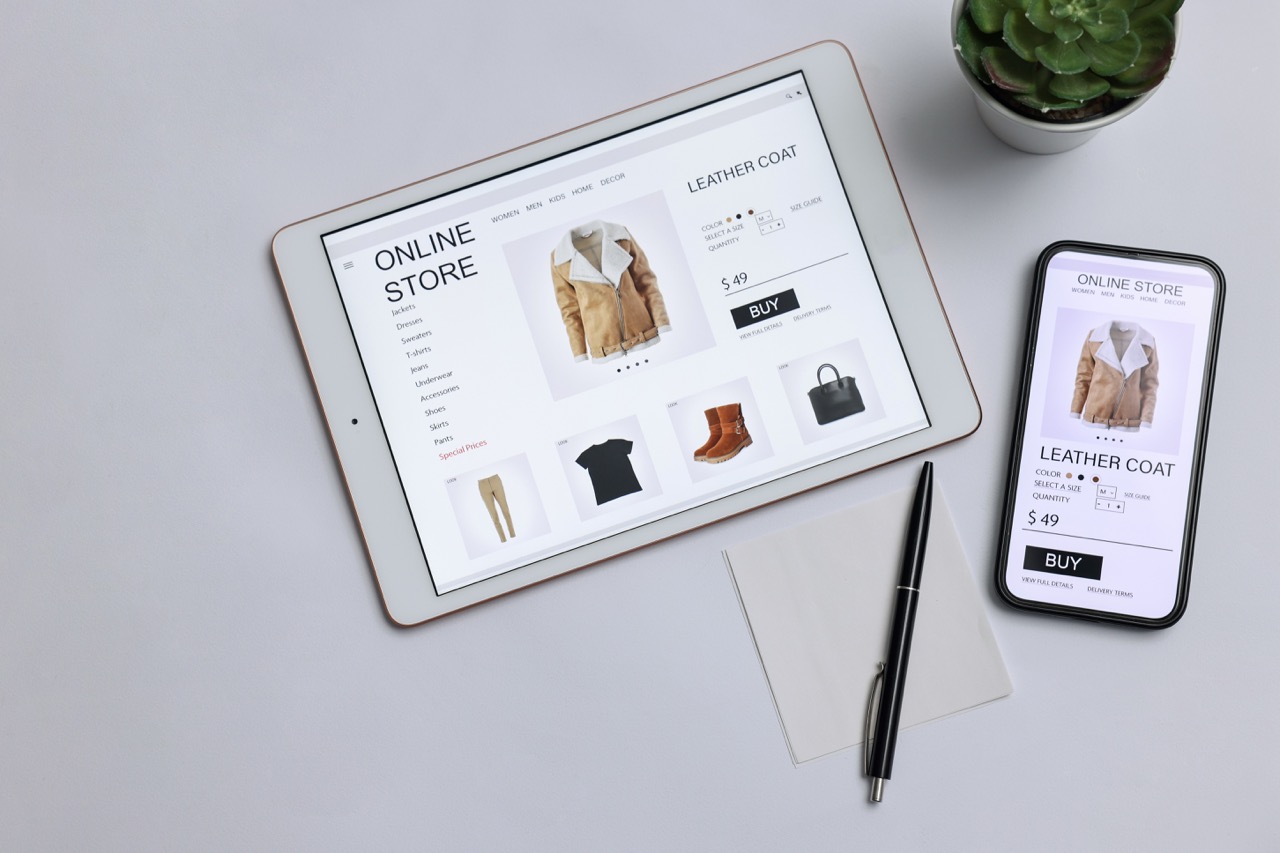
Η προσθήκη προϊόντων είναι η καρδιά του e-shop σας. Αν και η διαδικασία φαίνεται απλή, υπάρχουν ορισμένα σημεία-κλειδιά που αν τα προσέξετε, το προϊόν σας θα μετατραπεί σε “μηχανή πωλήσεων” και θα αποφύγετε λάθη που κοστίζουν σε ταχύτητα και SEO.
Είσοδος στο Περιβάλλον Διαχείρισης
Συνδεθείτε στο WordPress site σας προσθέτοντας το /wp-admin στο τέλος του domain σας. Από το αριστερό μενού, περάστε το ποντίκι πάνω από το Προϊόντα (Products) και κάντε κλικ στο Προσθήκη Νέου (Add New).
[ Screenshot: Το αριστερό μενού του WordPress και η επιλογή Προσθήκη Νέου ]
Τίτλος και Μεγάλη Περιγραφή
Στη σελίδα που θα ανοίξει, θα συμπληρώσετε την ταυτότητα του προϊόντος σας:
- Όνομα Προϊόντος: Γράψτε έναν ξεκάθαρο τίτλο. Αντί για ένα απλό “Μπλούζα”, προτιμήστε το “Ανδρική Μπλούζα Cotton Μαύρη”.
- Μεγάλη Περιγραφή: Στο κεντρικό πλαίσιο, αναπτύξτε τα χαρακτηριστικά (υλικά, πλεονεκτήματα, στυλ).
Μέσα στη μεγάλη περιγραφή, προσπαθήστε να συμπεριλάβετε λέξεις-κλειδιά που θα έψαχνε ο πελάτης στο Google (π.χ. “ανθεκτικό ύφασμα”, “ιδανικό για καθημερινή χρήση”). Αυτό θα βοηθήσει το προϊόν να εμφανιστεί ψηλότερα στις αναζητήσεις.
[ Screenshot: Το πεδίο του Τίτλου και ο κειμενογράφος της Μεγάλης Περιγραφής ]
Δεδομένα Προϊόντος (Τιμή & Αποθήκη)
Σκρολάρετε προς τα κάτω στο box Δεδομένα Προϊόντος (Product Data). Αυτό είναι το πιο σημαντικό τεχνικό κομμάτι:
[ Screenshot: Το panel “Δεδομένα Προϊόντος” με εστίαση στα πεδία τιμής και SKU ]
Κατηγορίες και Εικόνες (Δεξιά Στήλη)
Κοιτάξτε τώρα στη **δεξιά στήλη** της οθόνης σας. Εκεί βρίσκονται τα στοιχεία που θα δει πρώτα ο πελάτης:
- Κατηγορίες Προϊόντων: Επιλέξτε πού ανήκει το προϊόν (π.χ. Ρούχα > Ανδρικά).
- Εικόνα Προϊόντος: Αυτή είναι η κεντρική φωτογραφία. Πρέπει να είναι καθαρή και με λευκό ή ουδέτερο φόντο.
Μην ανεβάζετε φωτογραφίες απευθείας από το κινητό σας ή τον φωτογράφο αν είναι πάνω από 500KB. Οι ασυμπίεστες, “βαρκές” εικόνες θα κάνουν το e-shop σας να σέρνεται, με αποτέλεσμα να χάνετε πελάτες από καθυστέρηση.
[ Screenshot: Η δεξιά μπάρα με τα blocks “Κατηγορίες” και “Εικόνα Προϊόντος” ]
Σύντομη Περιγραφή & Δημοσίευση
Στο κάτω μέρος της σελίδας θα βρείτε τη Σύντομη Περιγραφή. Αυτό το κείμενο εμφανίζεται ψηλά, ακριβώς δίπλα από την τιμή και το κουμπί αγοράς. Γράψτε 2-3 δυνατά πλεονεκτήματα σε μορφή λίστας.
Όταν τελειώσετε, ανεβείτε τέρμα επάνω δεξιά και πατήστε το μεγάλο μπλε κουμπί Δημοσίευση (Publish).
[ Screenshot: Το πλαίσιο της Σύντομης Περιγραφής και το κουμπί Δημοσίευση ]
Κουραστήκατε να παλεύετε με τα τεχνικά του E-Shop σας;
Στην Skynetix αναλαμβάνουμε την πλήρη τεχνική συντήρηση, την ασφάλεια, τα καθημερινά backups και τη βελτιστοποίηση ταχύτητας του WordPress e-shop σας, ώστε εσείς να εστιάζετε αποκλειστικά στην ανάπτυξη της επιχείρησής σας.

