
So fügen Sie ein neues Produkt in WooCommerce hinzu (Schritt für Schritt)
Ein umfassender, bebilderter Leitfaden, wie Sie Ihre Produkte richtig einstellen, Kunden gewinnen und bei Google ganz oben erscheinen.
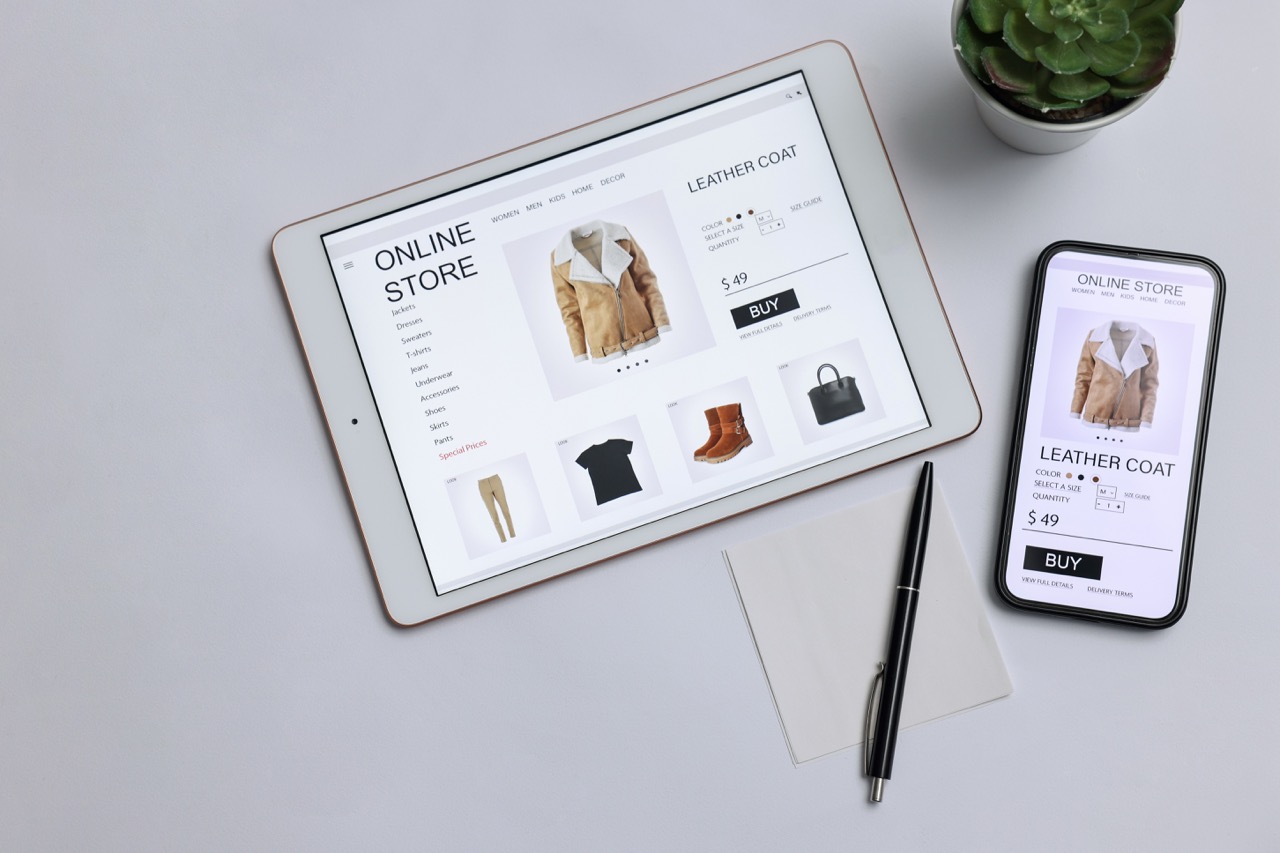
Das Hinzufügen von Produkten ist das Herzstück Ihres Online-Shops. Auch wenn der Vorgang einfach erscheint, gibt es einige wichtige Punkte, die Sie beachten sollten: Wenn Sie diese beachten, wird Ihr Produkt zu einer “Verkaufsmaschine” und Sie vermeiden Fehler, die sich negativ auf die Ladegeschwindigkeit und die Suchmaschinenoptimierung (SEO) auswirken.
Anmeldung bei der Verwaltungsumgebung
Melden Sie sich auf Ihrer WordPress-Website an, indem Sie Folgendes hinzufügen: /wp-admin am Ende Ihrer Domain. Bewegen Sie im linken Menü den Mauszeiger über den Produkte (Products) und klicken Sie auf Neu hinzufügen (Add New).
[ Screenshot: Das linke Menü von WordPress und die Option „Neu hinzufügen“ ]
Titel und ausführliche Beschreibung
Auf der Seite, die sich öffnet, geben Sie die Produktdaten ein:
- Produktname: Verfassen Sie einen aussagekräftigen Titel. Anstelle eines einfachen “T-Shirt” sollten Sie lieber “Herren-T-Shirt aus Baumwolle, schwarz” wählen.
- Ausführliche Beschreibung: Beschreiben Sie im Hauptteil die Eigenschaften (Materialien, Vorteile, Stil).
Versuchen Sie, in der ausführlichen Beschreibung Schlüsselwörter einzubauen, nach denen der Kunde bei Google suchen würde (z. B. “strapazierfähiger Stoff”, “ideal für den täglichen Gebrauch”). Dadurch wird das Produkt in den Suchergebnissen weiter oben angezeigt.
[ Screenshot: Das Feld „Titel“ und der Texteditor für die „Ausführliche Beschreibung“ ]
Produktdaten (Preis & Lagerbestand)
Scrollen Sie in der Box nach unten Produktdaten (Product Data). Das ist der wichtigste technische Aspekt:
[ Screenshot: Das Fenster “Produktdaten” mit Fokus auf die Felder „Preis“ und „SKU“ ]
Kategorien und Bilder (rechte Spalte)
Schauen Sie sich nun die **rechte Spalte** Ihres Bildschirms an. Dort befinden sich die Informationen, die der Kunde als Erstes sieht:
- Produktkategorien: Wählen Sie aus, zu welcher Kategorie das Produkt gehört (z. B. Kleidung > Herren).
- Produktbild: Dies ist das Hauptfoto. Es muss scharf sein und einen weißen oder neutralen Hintergrund haben.
Laden Sie keine Fotos direkt von Ihrem Handy oder Ihrer Kamera hoch, wenn diese größer als 500 KB sind. Unkomprimierte, “schwere” Bilder lassen Ihren Online-Shop träge werden, was dazu führt, dass Sie aufgrund von Verzögerungen Kunden verlieren.
[ Screenshot: Die rechte Leiste mit den Blöcken “Kategorien” und “Produktbild” ]
Kurzbeschreibung & Veröffentlichung
Am Ende der Seite finden Sie die Kurzbeschreibung. Dieser Text wird oben angezeigt, direkt neben dem Preis und dem Kauf-Button. Führen Sie 2–3 wesentliche Vorteile in Form einer Liste auf.
Wenn Sie fertig sind, gehen Sie ganz nach oben rechts und klicken Sie auf die große blaue Schaltfläche Veröffentlichen (Publish).
[ Screenshot: Das Feld „Kurzbeschreibung“ und die Schaltfläche „Veröffentlichen“ ]
Haben Sie es satt, sich mit den technischen Aspekten Ihres Online-Shops herumzuschlagen?;
Bei Skynetix übernehmen wir die komplette technische Wartung, die Sicherheit, die täglichen Backups sowie die Geschwindigkeitsoptimierung Ihres WordPress-Onlineshops, damit Sie sich ganz auf den Ausbau Ihres Unternehmens konzentrieren können.

