
Comment ajouter un nouveau produit dans WooCommerce (étape par étape)
Un guide complet et illustré pour mettre en ligne vos produits correctement, attirer des clients et apparaître en tête des résultats Google.
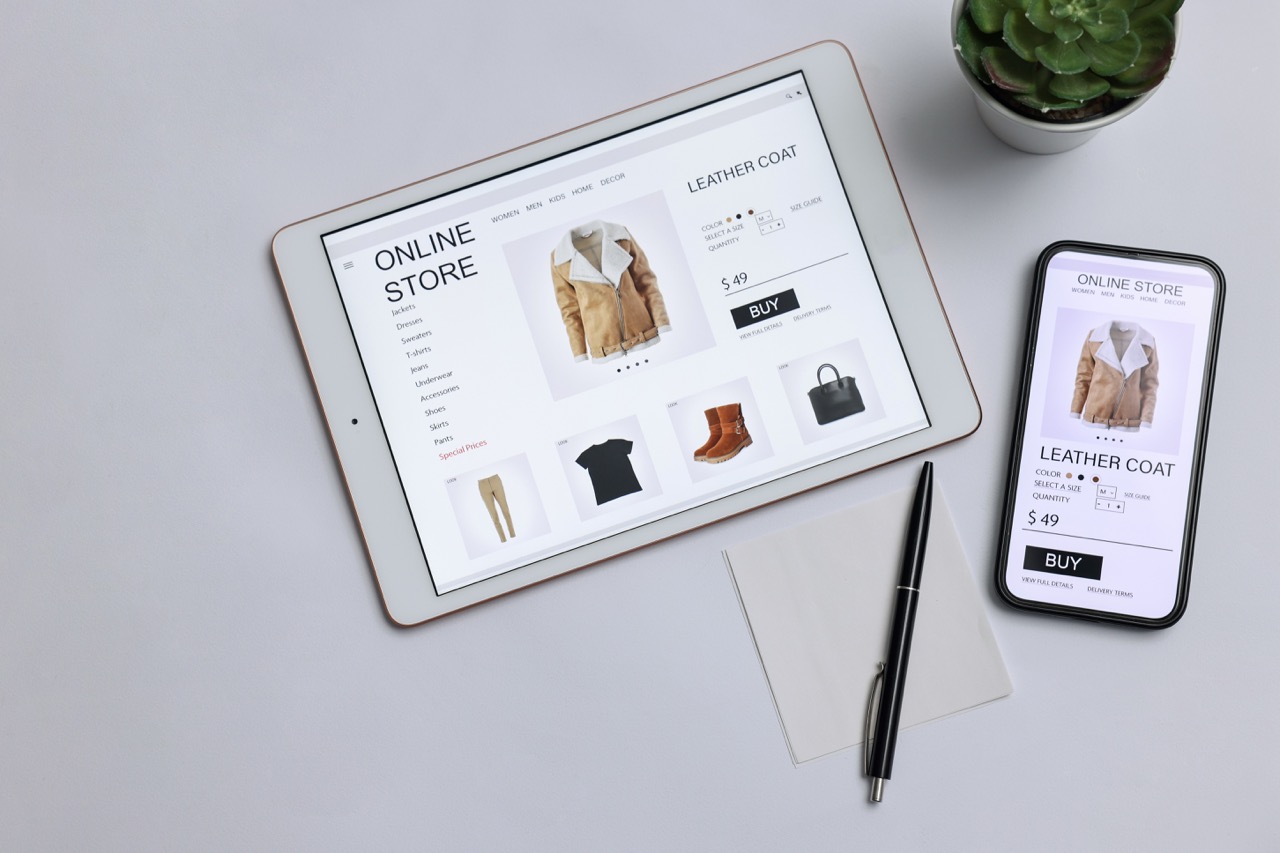
L'ajout de produits est au cœur de votre boutique en ligne. Même si le processus semble simple, il existe certains points clés qui, si vous y prêtez attention, permettront à votre produit de se transformer en “ machine à vendre ” et vous éviteront des erreurs qui nuisent à la vitesse de chargement et au référencement naturel (SEO).
Accès à l'environnement de gestion
Connectez-vous à votre site WordPress en ajoutant le /wp-admin à la fin de votre nom de domaine. Dans le menu de gauche, passez la souris sur le Produits (Products) puis cliquez sur Ajouter un nouvel élément (Add New).
[ Capture d'écran : le menu de gauche de WordPress et l'option « Ajouter un nouvel article » ]
Titre et description détaillée
Sur la page qui s'ouvrira, vous devrez renseigner les informations d'identification de votre produit :
- Nom du produit : Rédigez un titre clair. Au lieu d'un simple “ T-shirt ”, optez plutôt pour “ T-shirt homme en coton noir ”.
- Description détaillée : Dans l'encadré central, présentez les caractéristiques (matériaux, avantages, style).
Dans la description détaillée, essayez d'inclure des mots-clés que le client serait susceptible de rechercher sur Google (par exemple “ tissu résistant ”, “ idéal pour un usage quotidien ”). Cela permettra au produit d'apparaître en meilleure position dans les résultats de recherche.
[ Capture d'écran : le champ « Titre » et l'éditeur de texte de la « Description détaillée » ]
Informations sur le produit (prix et stock)
Faites défiler vers le bas dans l'encadré Données sur le produit (Product Data). Voici l'aspect technique le plus important :
[ Capture d'écran : le panneau “ Données produit ” avec mise en évidence des champs « Prix » et « SKU » ]
Catégories et images (colonne de droite)
Regardez maintenant la **colonne de droite** de votre écran. C'est là que se trouvent les informations que le client verra en premier :
- Catégories de produits : Sélectionnez la catégorie à laquelle appartient le produit (par exemple, Vêtements > Hommes).
- Photo du produit : Voici la photo principale. Elle doit être nette et présenter un fond blanc ou neutre.
Ne téléchargez pas de photos directement depuis votre téléphone portable ou votre appareil photo si leur taille dépasse 500 Ko. Les images non compressées et “ lourdes ” ralentiront votre boutique en ligne, ce qui vous fera perdre des clients à cause des temps de chargement trop longs.
[ Capture d'écran : la barre de droite avec les blocs “ Catégories ” et “ Image du produit ” ]
Brève description et publication
Au bas de la page, vous trouverez la Brève description. Ce texte apparaît en haut de la page, juste à côté du prix et du bouton « Acheter ». Énumérez 2 ou 3 avantages majeurs sous forme de liste.
Une fois que vous avez terminé, allez tout en haut à droite et cliquez sur le grand bouton bleu Publication (Publish).
[ Capture d'écran : le champ « Description succincte » et le bouton « Publier » ]
Vous en avez assez de vous débattre avec les aspects techniques de votre boutique en ligne ?;
Chez Skynetix, nous nous chargeons de l'entretien technique complet, de la sécurité, les sauvegardes quotidiennes et l’optimisation de la vitesse de votre boutique en ligne WordPress, afin que vous puissiez vous consacrer exclusivement au développement de votre entreprise.

